
티스토리 뷰

1. AI 사진으로 부업시작하기
과거에는 스톡 이미지 사이트에 사진을 올리려면 전문적인 카메라 장비와 편집 기술이 필요했습니다. 하지만 이제는 AI 이미지 생성 기술 덕분에 누구나 손쉽게 고퀄리티 사진을 만들고 판매할 수 있습니다.
어도비스톡은 AI로 생성한 이미지도 판매할 수 있도록 허용하고 있으며, 제대로 된 전략을 세우면 꾸준한 자동화수익 을 만들 수 있습니다.
그럼 AI 이미지 판매를 시작하기 위해 무엇이 필요한지, 단계별로 살펴볼까요?
2. AI 사진을 만들기 위한 준비
AI 이미지 생성에는 다양한 툴이 있지만, 저는 스테이블 디퓨전을 사용하는데요!
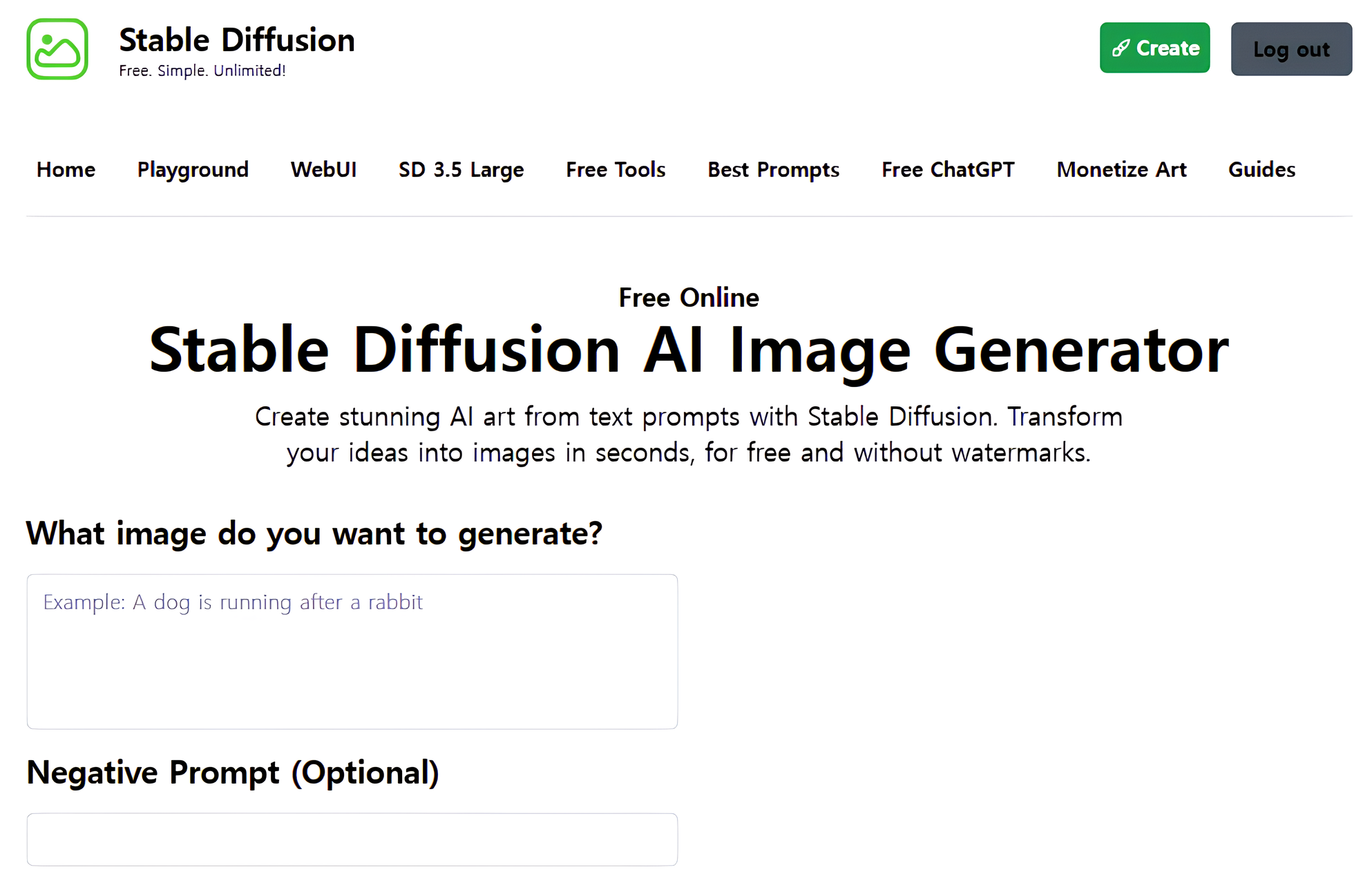
What image do you want to generate? 이 내용 밑에는 원하는 그림의 내용을 영어로 쓰시면됩니다!
영어가 어려우시면 파파고나 구글 번역기 로 쉽게 가능합니다!
Negative Prompt (Optional) 이 내용 밑에는 들어가지 않았으면 하는 내용들을 넣어주시면되는데요
제가 해보니 인물이 등장하는 것은 주로 승인거절이 많이 나서 저는 Character를 꼭 넣어준답니다;)
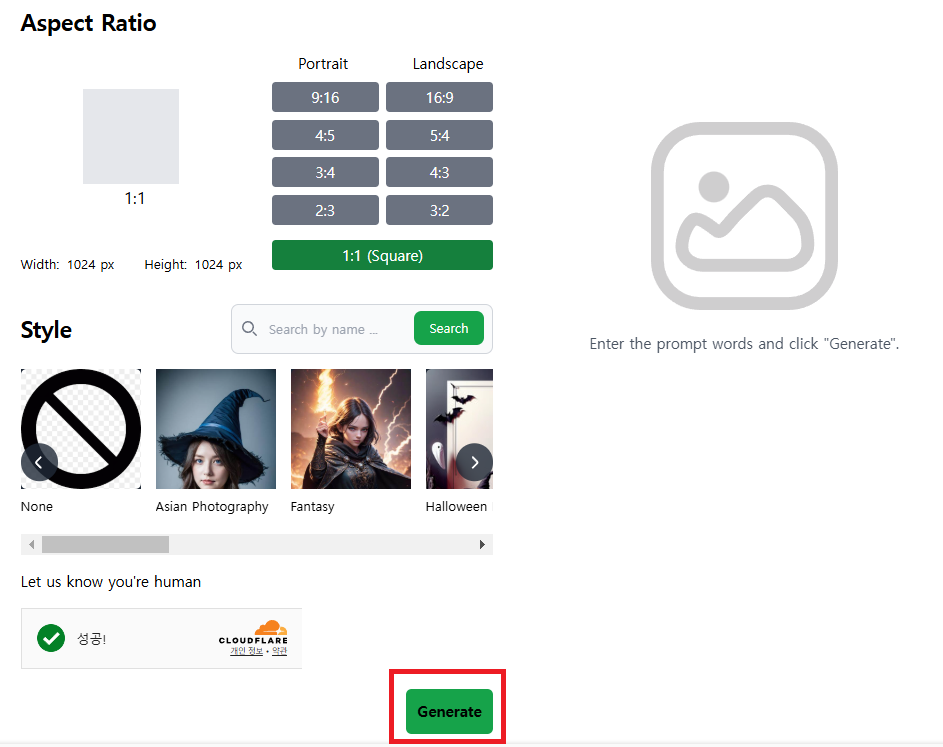
스테이블디퓨전에 사진이 생성되었다면 이미지 업스케일을 통해 사진 해상도를 높여주는 작업을 해야하는데요!
제가 주로 사용하는 2곳을 링크로 남겨놓겠습니다!
가서 이미지를 업로드해놓으시고 200%만 업스케일링 해도 승인받는데 문제 없더라구요~
400%하면 시간이 오래걸리니 저는 200%로 하고 다운 하겠습니다!
AI Image Upscaler | Upscale Image Online Batch Free
Online image upscaling tools are ideal for improving the resolution of photos, graphics, and artwork while maintaining quality. They are great for preparing images for printing, enhancing visual appeal on websites and social media, and restoring older, low
imgupscaler.com
2. https://www.iloveimg.com/ko/upscale-image
무료 AI 이미지 업스케일링 도구 - 이미지 해상도 향상
iLoveIMG의 고급 AI 업스케일링 도구로 고품질 이미지를 얻으세요. 지금 무료로 사용해 보고 몇 번의 클릭만으로 온라인에서 이미지의 해상도를 높일 수 있습니다.
www.iloveimg.com
3. 어도비스톡에 AI 사진 등록하기
사진을 생성하셨으면 다음은 어도비스톡 홈페이지로 들어가서 업로드를 해야하는데요!
어도비스톡은 AI 이미지도 허용하지만, 몇 가지 가이드라인을 준수해야 합니다.
📌 AI 이미지 업로드 방법
어도비스톡홈페이지에 들어가서
1️⃣ 어도비스톡 크리에이터 계정 생성 오른쪽 위에 있는 업로드를 눌러주세요!
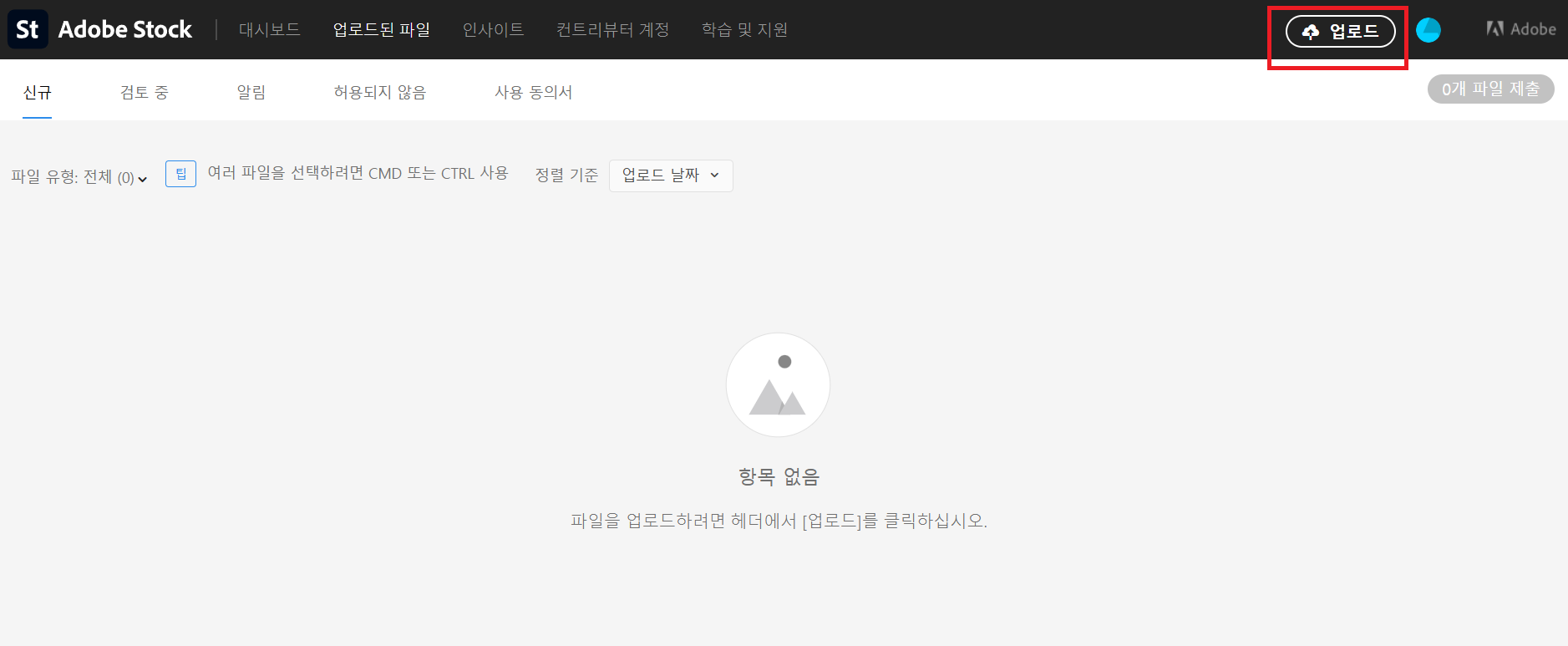
- 어도비스톡 홈페이지에서 회원 가입 후 계정 개설
2️⃣ AI로 생성한 이미지 준비 - 해상도: 최소 4MP 이상
- 파일 형식: JPG, PNG 권장
3️⃣ 파일 업로드 및 태그 설정
- AI로 생성했음을 명시 (예: “This image is AI-generated.”)
- 키워드 설정 (SEO 최적화된 태그 활용)
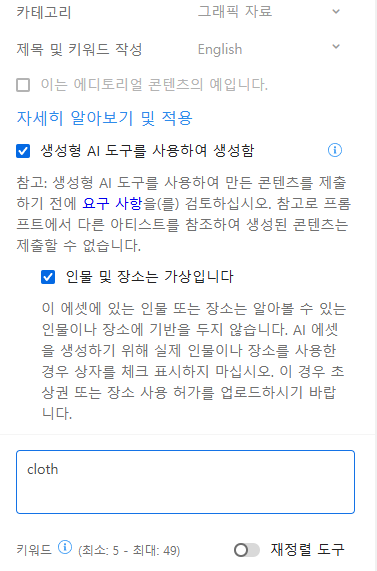
사진을 업로드하게되면 왼쪽에 이런 창이 뜨게되는데요
꼭 생성형 AI 도구를 사용하여 생성함에 체크 표시를 하시여합니다!
제가 cloth라고 쓴 부분은 사진 제목을 의미하는데요 샘플이라 저는 간단하게 써줬습니다. 다양하게 사람들이 많이 클릭할수있도록 작성하는것도 한가지 팁이 될수 있겠네요!
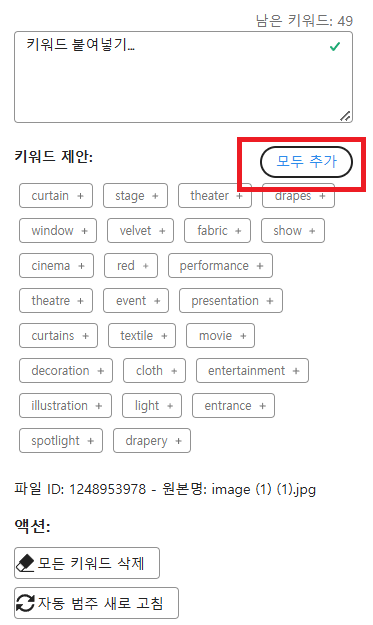
이렇게 제목을 작성하면 밑에 키워드가 뜨게되는데요 이때 키워드는 내가 작성하지 않아도됩니다. 많으면 많을수록 좋은게 키워드인데 모두추가를 눌러주시면 추천 키워드를 다 넣을 수있으니 꼭 활용해보세요!
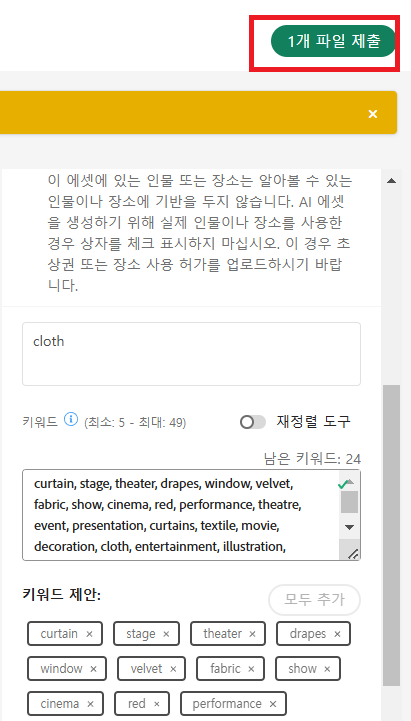
다하고 나면 오른쪽 상단에 1개 파일 제출이라는 버튼이 활성화되는데요 이걸 클릭해주시면됩니다!
4️⃣ 심사 및 승인 대기
- 어도비스톡의 심사를 통과해야 판매 가능
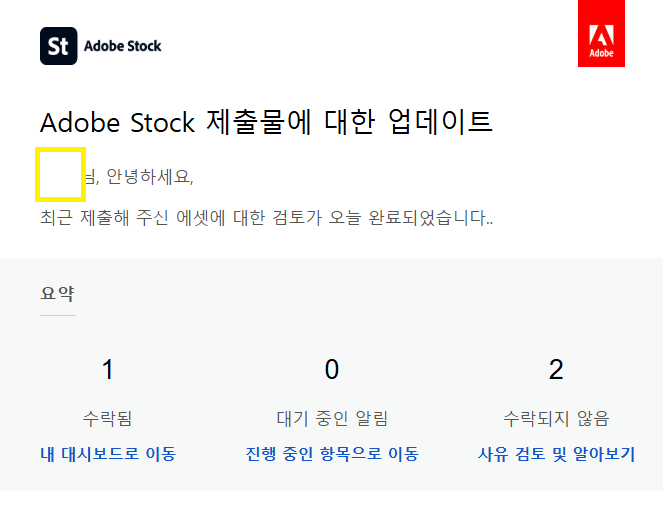
수락되면 어도비스톡을 가입했던 메일로 수락이 되었다고 옵니다!
저는 보통 인물이 들어간 내용은 수락이 되지않았다고 뜨더군요. 물건이나 풍경같은걸로 도전해보시면
쉽게 수락이 되는걸 볼 수 있습니다. 길게는 몇주일정도 승인과정이 걸리니 그 사이에 많은 그림을 올려놓으면 좋겠죠?
모두 힘내서 힘든시기 잘 이겨내시기 바랍니다!